

Bạn đang gặp khó khăn vì dung lượng lưu trữ Google Drive, Gmail hay Google Photos đã báo đầy đỏ? Việc không thể nhận thêm email công việc hay không thể sao lưu những bức ảnh kỷ niệm quý giá chắc chắn sẽ gây ra nhiều bất tiện. Đừng lo lắng! Dưới đây là cách nâng cấp Google One nhanh chóng, hiệu quả nhất
1. Google One là gì?
Google One là dịch vụ lưu trữ đám mây trả phí của Google, hoạt động như một gói mở rộng tổng thể cho ba dịch vụ cốt lõi bao gồm: Google Drive, Gmail và Google Photos. Mặc định, mỗi tài khoản Google cá nhân khi khởi tạo đều được cung cấp sẵn 15 GB bộ nhớ không tốn phí. Tuy nhiên, phần bộ nhớ mặc định này rất nhanh bị lấp đầy bởi các tệp tài liệu, email và hình ảnh chất lượng cao tích tụ theo thời gian.
Các lợi ích cốt lõi khi nâng cấp Google One
Khi bạn tiến hành nâng cấp Google One, bạn không chỉ đơn thuần là mua thêm không gian lưu trữ mà còn sở hữu một hệ sinh thái các đặc quyền cao cấp:
-
Giải phóng hoàn toàn tình trạng bộ nhớ bị đầy, cho phép bạn tiếp tục lưu trữ hình ảnh gốc, video độ phân giải cao và các tài liệu dung lượng lớn.
-
Google One cho phép bạn chia sẻ gói bộ nhớ đám mây của mình với tối đa 5 thành viên khác trong gia đình mà không tốn thêm bất kỳ khoản phí nào.
-
Hệ thống đám mây tiên tiến hỗ trợ tự động sao lưu dữ liệu từ các thiết bị di động cá nhân, đảm bảo an toàn tuyệt đối ngay cả khi bạn đổi thiết bị hoặc gặp sự cố phần cứng.
-
Ở các gói dung lượng cao, người dùng còn được trải nghiệm các tính năng mạnh mẽ từ công nghệ trí tuệ nhân tạo đột phá như Gemini trong Gmail, Docs và các công cụ Google khác.
2. Bảng giá các gói dịch vụ Google One cập nhật mới nhất
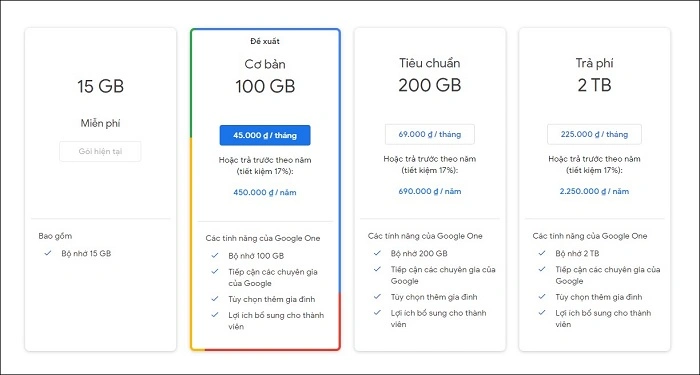
Để đáp ứng nhu cầu đa dạng từ người dùng phổ thông cho đến các doanh nghiệp, Google cung cấp một hệ thống phân cấp gói dịch vụ vô cùng linh hoạt. Dưới đây là bảng tổng hợp chi tiết các gói dung lượng hiện hành:
| Tên gói dịch vụ | Dung lượng cung cấp | Mức giá tham khảo (Tháng) | Đặc quyền đi kèm |
| Gói mặc định | 15 GB | 0 ₫ | Bộ nhớ cá nhân mặc định đi kèm tài khoản. |
| Lite | 30 GB | 19.000 ₫ / tháng | Tăng gấp đôi bộ nhớ mặc định, chi phí tiết kiệm. |
| Basic | 100 GB | 45.000 ₫ / tháng | Chia sẻ bộ nhớ với tối đa 5 người khác. |
| Standard | 200 GB | 69.000 ₫ / tháng | Chia sẻ bộ nhớ gia đình, phù hợp lưu trữ ảnh chụp. |
| DV Google AI Plus | 200 GB | 132.000 ₫ / tháng | Tích hợp tính năng AI nâng cao, Gemini trong Gmail. |
| Google AI Plus | 2 TB | 225.000 ₫ / tháng | Bộ nhớ cực lớn, khai thác đầy đủ tính năng AI mới. |
| Gói Google AI Pro | 5 TB | 489.000 ₫ / tháng (Ưu đãi 3 tháng đầu 122.000 ₫) | Tiết kiệm đến 1.101.000 ₫ kèm ưu đãi, thích hợp cho doanh nghiệp. |
Lưu ý: Bạn có thể chọn hình thức thanh toán theo chu kỳ hằng tháng hoặc hằng năm. Nhìn chung, việc lựa chọn gói đăng ký hằng năm thường giúp bạn tối ưu chi phí thấp hơn đáng kể so với việc gia hạn từng tháng.
3. Hướng dẫn kiểm tra dung lượng bộ nhớ Google hiện tại
Trước khi đưa ra quyết định lựa chọn gói cước để nâng cấp Google One, bạn cần xác định chính xác tình trạng lưu trữ thực tế của tài khoản. Việc kiểm tra được thực hiện qua 3 bước vô cùng đơn giản:
Truy cập nền tảng quản lý
Sử dụng trình duyệt web bất kỳ trên máy tính hoặc điện thoại để truy cập trực tiếp vào trang chủ quản lý hệ thống tại địa chỉ: [https://one.google.com/](https://one.google.com/).
Đăng nhập tài khoản định danh
Nhập thông tin tài khoản Gmail và mật khẩu của tài khoản mà bạn đang có nhu cầu cần kiểm tra hoặc giải phóng không gian lưu trữ.
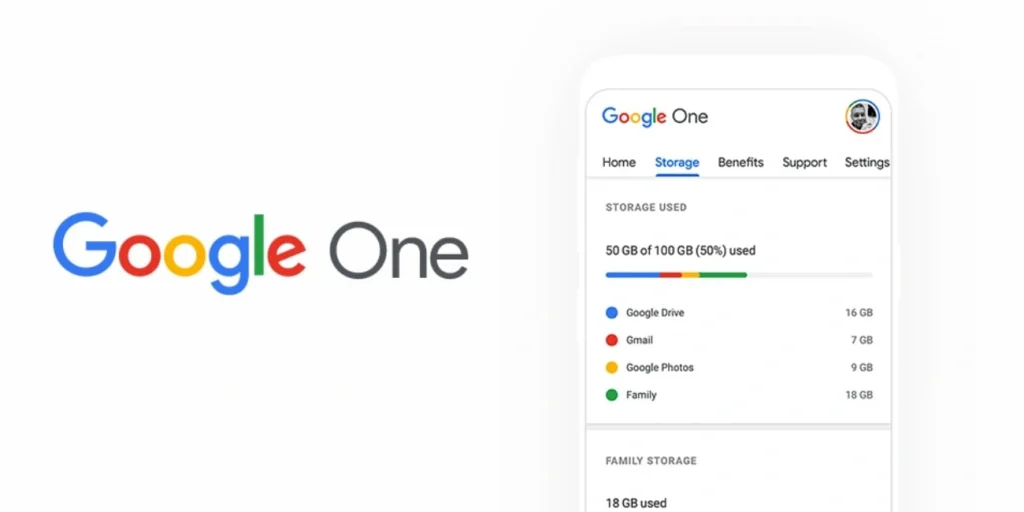
Xem biểu đồ phân tích bộ nhớ
Tại giao diện tổng quan, hệ thống sẽ hiển thị một biểu đồ trực quan, chi tiết từng Megabyte (MB) hay Gigabyte (GB) dung lượng đã sử dụng và còn lại, phân tách rõ ràng lượng dung lượng đang bị chiếm dụng bởi Drive, Gmail hay Photos.
4. Cách nâng cấp Google One trên mọi thiết bị
Quy trình thực hiện nâng cấp Google One có một vài điểm khác biệt tùy thuộc vào hệ điều hành hoặc thiết bị bạn đang sử dụng. Hãy làm theo các chỉ dẫn chi tiết dưới đây:
Câng cấp Google One trên máy tính (PC / Laptop)
-
Bước 1: Khởi động trình duyệt web, truy cập vào trang
one.google.com. -
Bước 2: Tại thanh menu hoặc giao diện chính, nhấp vào mục Quản lý gói thành viên rồi chọn tiếp lệnh Thay đổi gói thành viên.
-
Bước 3: Lựa chọn hạn mức bộ nhớ mong muốn. Nếu có nhu cầu mua thêm, bạn hãy chọn một gói cụ thể nằm trong phần “Các gói dịch vụ cao hơn”. Trong trường hợp bạn muốn tham khảo thông tin chi tiết về quyền lợi cá nhân, hãy nhấp vào mục Xem tất cả lợi ích.
-
Bước 4: Nhấp xác nhận bằng cách chọn Có, tiếp tục.
-
Bước 5: Thiết lập hệ thống phương thức thanh toán phù hợp (Thẻ tín dụng/Thẻ ghi nợ) và nhấn nút Đăng ký để hoàn tất lệnh.
Cách nâng cấp Google One trên thiết bị Android
-
Bước 1: Tìm và khởi động ứng dụng Google One được cài đặt sẵn trên thiết bị Android của bạn.
-
Bước 2: Nhìn lên góc trên cùng của màn hình, nhấn vào biểu tượng Trình đơn (Menu) ứng với biểu tượng ba dấu gạch ngang hoặc biểu tượng cài đặt cá nhân, sau đó chọn mục Cài đặt.
-
Bước 3: Nhấn chọn vào mục lệnh Thay đổi gói thành viên.
-
Bước 4: Lựa chọn hạn mức bộ nhớ mới phù hợp với nhu cầu. Tiếp tục thiết lập phương thức thanh toán qua Google Play.
-
Bước 5: Kiểm tra lại thông tin giá cước hiển thị và hoàn thành bằng cách nhấn vào nút Đăng ký.
Mẹo nhỏ dành cho người dùng Android
Bạn có thể tiến hành nạp tiền vào tài khoản Google Play vô cùng nhanh chóng thông qua việc thanh toán Google Play trên ứng dụng ví điện tử VTC Pay. VTC Pay là phương thức thanh toán chính thống, cực kỳ an toàn và mang lại sự tiện lợi tối đa cho người sử dụng tại Việt Nam.
Đối với người dùng iPhone và iPad (iOS)
Nếu trước đây bạn sử dụng các thiết bị thuộc hệ sinh thái Apple (iPhone hoặc iPad) và tiến hành đăng ký, mua một gói dịch vụ Google One trực tiếp thông qua App Store (hoặc thông qua các ứng dụng đơn lẻ như Google Drive, Gmail, Google Photos), sau đó bạn chuyển đổi sang sử dụng thiết bị Android: Bạn sẽ không thể trực tiếp điều chỉnh gói dịch vụ hoặc thay đổi phương thức thanh toán ngay bên trong ứng dụng Google One của Android.
Để cập nhật, thay đổi tài khoản hoặc xử lý các thông tin liên quan, bắt buộc bạn phải sử dụng lại kho ứng dụng App Store trên một thiết bị iOS khác để thực hiện.
5. Hướng dẫn thay đổi chu kỳ thanh toán và quản lý gói bộ nhớ
Sau khi hoàn tất quá trình nâng cấp Google One, bạn hoàn toàn có thể chủ động kiểm soát, thay đổi cấu trúc gói cước hoặc chu kỳ gia hạn nhằm mục đích tối ưu tài chính:
5.1 Chuyển đổi hình thức thanh toán (Hằng tháng / Hằng năm)
Khi tiến hành thay đổi hạn mức, bạn hoàn toàn có quyền quyết định chu kỳ đóng phí.
Thực hiện trên Máy tính
Truy cập trang web one.google.com -> Nhấp chọn biểu tượng Cài đặt -> Chọn mục Thay đổi gói thành viên -> Lựa chọn một trong các hình thức linh hoạt bao gồm: Hằng tháng, Hằng quý (Hiện hình thức hằng quý chỉ áp dụng riêng cho thị trường Ấn Độ đối với một số gói bộ nhớ nhất định) hoặc Hằng năm. Xác nhận giá hiển thị, chọn phương thức thanh toán và nhấn Đăng ký.
Thực hiện trên Android
Mở ứng dụng Google One -> Tại thanh điều hướng phía dưới cùng, nhấn chọn mục Bộ nhớ -> Chọn tiếp mục Gói khác -> Tích chọn chu kỳ mong muốn (Hằng tháng hoặc Hằng năm) và xác nhận thanh toán thông qua các bước hướng dẫn trên màn hình.
5.2 Kết hợp sử dụng chung với tài khoản Workspace Individual
Nếu bạn đang sở hữu tài khoản doanh nghiệp Workspace Individual, hệ thống của bạn đã được tích hợp sẵn 1 TB bộ nhớ lưu trữ đám mây.
Khi tiến hành mua thêm, phần dung lượng mới từ gói nâng cấp Google One sẽ được cộng dồn song song, độc lập bên cạnh dung lượng sẵn có của Workspace Individual. Đồng thời, các tính năng chia sẻ gói thành viên gia đình hay chu kỳ tự động đăng ký của bạn sẽ được giữ nguyên trạng, không bị thay đổi hay ảnh hưởng cấu trúc dữ liệu.
6. Khắc phục sự cố và hướng dẫn hủy dịch vụ nâng cấp Google One
Khắc phục sự cố đăng ký qua đơn vị liên kết bên thứ ba
Trong trường hợp gói dịch vụ đám mây của bạn được kích hoạt hoặc đi kèm thông qua một nhà cung cấp dịch vụ bên thứ ba (ví dụ: được tặng kèm khi đăng ký gói cước mạng di động của nhà mạng), bạn sẽ không thể thực hiện các thao tác quản trị trực tiếp trên ứng dụng của Google.
Để thay đổi gói dịch vụ, chuyển đổi sang một hạn mức lưu trữ khác hoặc thực hiện lệnh hủy, bắt buộc bạn phải truy cập trực tiếp vào hệ thống trang web hoặc ứng dụng quản lý riêng biệt của chính nhà cung cấp dịch vụ bên thứ ba đó.
Hướng dẫn hủy gói Google One
Nếu điều kiện tài chính thay đổi hoặc bạn nhận thấy không còn nhu cầu sử dụng thêm bộ nhớ mở rộng, bạn có thể chủ động hủy gói dịch vụ bất kỳ lúc nào:
-
Sau khi thực hiện lệnh hủy thành công, bạn vẫn sẽ tiếp tục được duy trì quyền sử dụng toàn bộ phần dung lượng bộ nhớ đã mua cho đến khi ngày cuối cùng của chu kỳ thanh toán hiện tại kết thúc.
-
Khi gói dịch vụ trả phí chính thức hết hạn hoàn toàn, Tài khoản Google cá nhân của bạn sẽ tự động được chuyển đổi về lại hạn mức mặc định ban đầu là tối đa 15 GB bộ nhớ không tốn phí.
-
Nếu lượng dữ liệu lưu trữ thực tế lúc này vượt quá ngưỡng 15 GB, bạn sẽ không thể tải thêm tệp mới lên Drive, không thể sao lưu ảnh lên Photos và quá trình nhận/gửi thư trên Gmail có thể bị gián đoạn.
7. Các câu hỏi thường gặp (FAQs) khi nâng cấp bộ nhớ Google
Việc nâng cấp dung lượng lưu trữ có làm thay đổi vị trí hay quyền lợi sử dụng tính năng không?
Trả lời: Có. Bạn cần lưu ý rằng việc bản thân có đủ điều kiện để hưởng các lợi ích cao cấp đi kèm hay không phụ thuộc hoàn toàn vào vị trí thanh toán hiện tại của bạn.
Tôi phải làm gì nếu bị mất quyền truy cập tài khoản sau khi đã nâng cấp dịch vụ?
Trả lời: Trong trường hợp không thể đăng nhập hoặc mất quyền kiểm soát Tài khoản Google cá nhân, bạn hãy lập tức truy cập và sử dụng các tùy chọn khôi phục tài khoản chính thức được Google thiết lập. Đối với các thành viên đang sử dụng gói dịch vụ Google One trả phí, Google luôn cung cấp cơ chế hỗ trợ tối ưu và các lối tắt khôi phục chuyên biệt giúp bạn lấy lại quyền truy cập tài khoản một cách an toàn và nhanh chóng nhất.
Tôi có thể chia sẻ bộ nhớ cho người thân mà vẫn đảm bảo tính riêng tư không?
Trả lời: Hoàn toàn được. Khi bạn chia sẻ không gian bộ nhớ của gói dịch vụ cho tối đa 5 thành viên trong gia đình, hệ thống chỉ chia sẻ tổng dung lượng trống. Toàn bộ tệp tin cá nhân, thư từ Gmail hay hình ảnh trên Google Photos của từng thành viên đều được bảo mật tuyệt đối trong không gian riêng biệt.
Tóm lại
Hy vọng bài viết này đã mang lại cho bạn những góc nhìn toàn diện, thông tin chính xác cùng cẩm nang hướng dẫn thực tế để dễ dàng thao tác nâng cấp Google One. Hãy chủ động mở rộng không gian lưu trữ ngay hôm nay để nâng tầm trải nghiệm làm việc và giải trí của bạn trên nền tảng số!
Xem thêm:
Hướng dẫn bật chế độ AI trên Google tìm kiếm đơn giản
5 Cách sửa lỗi không kết nối được tai nghe Bluetooth hiệu quả