


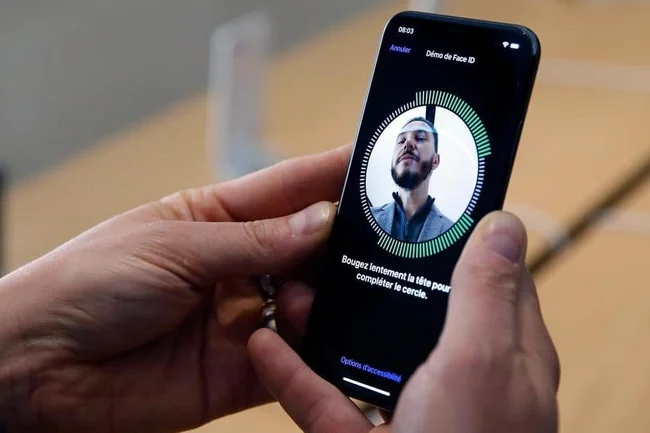
Lỗi Face ID không khả dụng là lỗi thường gặp trên iPhone, khiến thiết bị không thể sử dụng hệ thống camera TrueDepth để nhận diện khuôn mặt. Để khắc phục, bạn có thể khởi động lại iPhone, cập nhật iOS, thiết lập lại Face ID hoặc mang máy đến trung tâm sửa chữa nếu nghi ngờ lỗi phần cứng. Bài viết dưới đây VTC Pay sẽ hướng dẫn chi tiết cách xử lý lỗi Face ID không nhận diện được khuôn mặt.
1. Face ID không khả dụng là gì?
Face ID không khả dụng là tình trạng iPhone không thể nhận diện khuôn mặt để mở khóa thiết bị hoặc xác thực trong các ứng dụng được hỗ trợ. Khi gặp lỗi này, người dùng thường phải nhập mật mã để truy cập điện thoại và thực hiện các thao tác bảo mật.
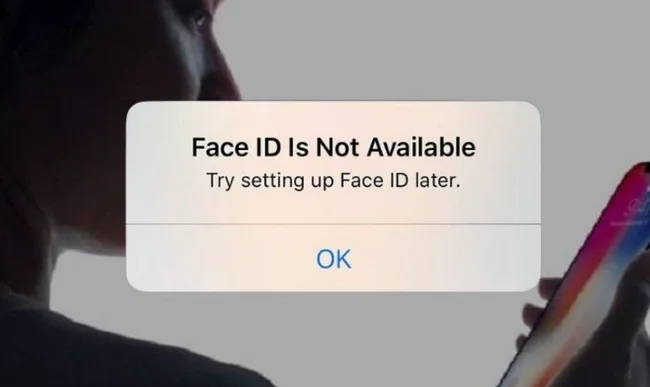
Sự cố có thể chỉ xảy ra tạm thời do phần mềm hoặc xuất phát từ hệ thống camera TrueDepth. Vì vậy, bạn nên kiểm tra nguyên nhân trước khi lựa chọn cách khắc phục phù hợp.
2. Nguyên nhân khiến iPhone bị lỗi Face ID
Lỗi Face ID không khả dụng có thể bắt nguồn từ nhiều yếu tố khác nhau, phổ biến gồm:
- Khuôn mặt hoặc camera bị che khuất: Khẩu trang, bụi bẩn hoặc phụ kiện che vùng cảm biến có thể ảnh hưởng đến khả năng nhận diện.
- Lỗi phần mềm iOS: Hệ điều hành gặp trục trặc hoặc xung đột phần mềm có thể khiến Face ID hoạt động không ổn định.
- Thiết lập Face ID chưa phù hợp: Góc cầm điện thoại, khoảng cách hoặc tư thế sử dụng không phù hợp có thể khiến iPhone khó nhận diện khuôn mặt.
- Hư hỏng phần cứng: Điện thoại bị rơi, va đập mạnh hoặc vào nước có thể làm ảnh hưởng đến camera TrueDepth và các linh kiện liên quan.
- Lỗi phát sinh sau khi sửa chữa: Việc thay màn hình hoặc can thiệp vào cụm cảm biến không đúng kỹ thuật có thể khiến Face ID không hoạt động.
3. 5 cách khắc phục lỗi Face ID không khả dụng trên iPhone
Nếu iPhone báo Face ID không khả dụng, bạn nên thử các biện pháp đơn giản trước khi mang máy đi sửa chữa.
3.1. Khởi động lại iPhone và kiểm tra Face ID
Khởi động lại điện thoại có thể giúp xử lý một số lỗi phần mềm tạm thời ảnh hưởng đến khả năng nhận diện khuôn mặt. Bạn hãy tắt nguồn và khởi động lại iPhone theo hướng dẫn dành cho dòng máy đang sử dụng. Sau đó, nhập mật mã để mở khóa và thử sử dụng Face ID.
Nếu thiết bị vẫn hoạt động bình thường nhưng Face ID chưa được khắc phục, bạn có thể tiếp tục kiểm tra cài đặt hoặc thử các phương pháp bên dưới.
3.2. Đặt lại Face ID khi không nhận diện được khuôn mặt
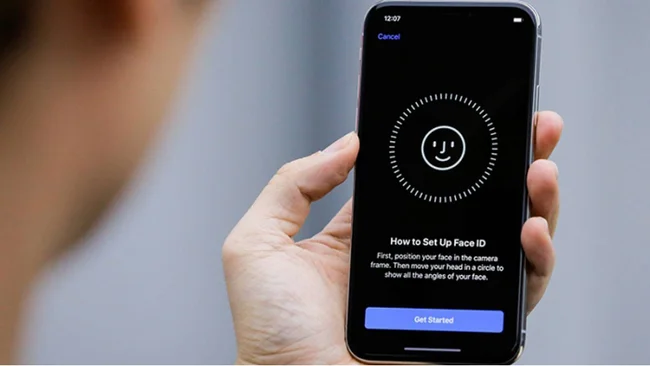
Đặt lại Face ID giúp xóa dữ liệu nhận diện khuôn mặt hiện tại và thiết lập lại từ đầu. Cách này phù hợp khi bạn nghi ngờ quá trình đăng ký khuôn mặt trước đó gặp trục trặc. Các bước thực hiện như sau:
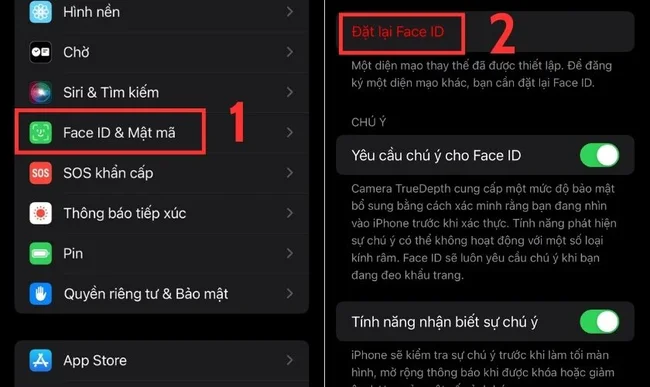
- Bước 1: Mở ứng dụng Cài đặt, chọn Face ID & Mật mã và nhập mật mã iPhone.
- Bước 2: Nhấn Đặt lại Face ID để xóa dữ liệu nhận diện đã thiết lập.
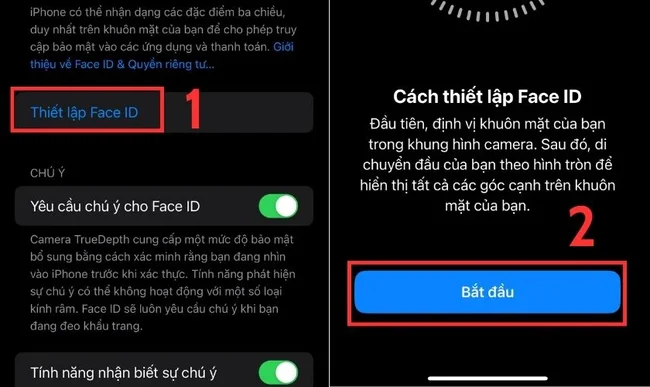
- Bước 3: Chọn Thiết lập Face ID, nhấn Bắt đầu và làm theo hướng dẫn trên màn hình để quét khuôn mặt.
Sau khi hoàn tất, hãy thử khóa rồi mở lại iPhone để kiểm tra. Nếu thiết bị không cho phép thiết lập Face ID mới hoặc liên tục báo lỗi, nguyên nhân có thể liên quan đến phần cứng.
3.3. Cập nhật iOS lên phiên bản mới nhất
Phiên bản iOS mới có thể bao gồm các bản vá lỗi và cải thiện độ ổn định của hệ thống. Nếu lỗi Face ID xuất hiện sau khi cập nhật hoặc trong quá trình sử dụng, bạn nên kiểm tra xem iPhone có bản cập nhật mới hay không. Cách cập nhật iOS:
- Bước 1: Vào Cài đặt và chọn Cài đặt chung.
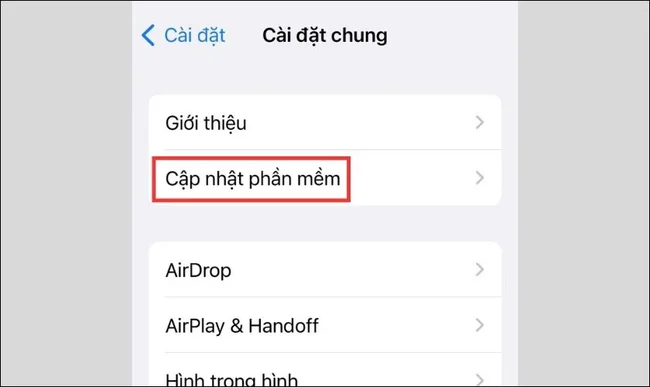
- Bước 2: Nhấn Cập nhật phần mềm để kiểm tra phiên bản mới.
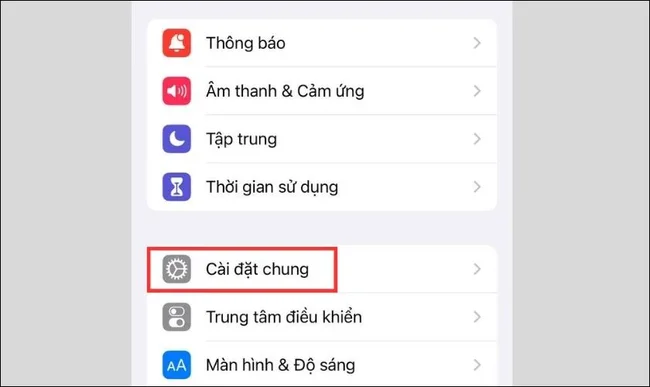
- Bước 3: Nếu có bản cập nhật phù hợp, hãy tải xuống và cài đặt theo hướng dẫn.
Trước khi cập nhật, bạn nên sao lưu dữ liệu quan trọng và đảm bảo điện thoại có đủ pin, dung lượng lưu trữ cũng như kết nối mạng ổn định.
3.4. Sử dụng Face ID đúng cách
Trong một số trường hợp, Face ID không nhận diện được khuôn mặt do cảm biến bị che khuất hoặc tư thế sử dụng chưa phù hợp. Bạn có thể kiểm tra các yếu tố sau:
- Làm sạch khu vực camera trước: Dùng khăn mềm lau nhẹ vùng camera và cảm biến, tránh để bụi bẩn hoặc phụ kiện che khuất hệ thống TrueDepth.
- Đảm bảo khuôn mặt nằm trong vùng nhận diện: Giữ điện thoại ở khoảng cách phù hợp, hướng camera về phía khuôn mặt và tránh để tóc hoặc vật dụng che các đặc điểm nhận diện.
- Kiểm tra điều kiện sử dụng: Thử mở khóa tại nơi có ánh sáng phù hợp và giữ thiết bị ổn định.
- Kiểm tra cài đặt Face ID: Vào mục Face ID & Mật mã để xác nhận tính năng mở khóa iPhone đã được bật.
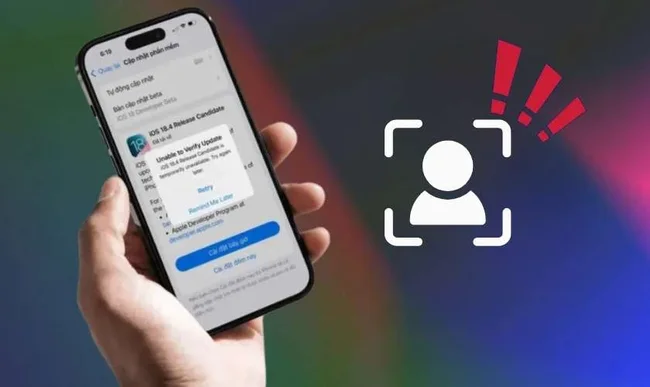
Lưu ý, Face ID không yêu cầu ánh sáng mạnh mới hoạt động. Nếu iPhone liên tục báo Face ID không khả dụng dù camera không bị che khuất, bạn nên kiểm tra thêm các nguyên nhân khác.
3.5. Mang iPhone đến trung tâm sửa chữa uy tín
Nếu đã thử các cách trên nhưng Face ID vẫn không hoạt động, đặc biệt khi lỗi xuất hiện sau khi điện thoại bị rơi hoặc vào nước, bạn nên mang máy đến trung tâm sửa chữa chuyên nghiệp.
Kỹ thuật viên có thể kiểm tra cụm camera TrueDepth và các linh kiện liên quan để xác định nguyên nhân. Bạn không nên tự tháo máy hoặc can thiệp vào phần cứng vì hệ thống Face ID có cấu tạo phức tạp, dễ phát sinh hư hỏng nếu thao tác không đúng kỹ thuật.
4. Câu hỏi thường gặp về lỗi Face ID không khả dụng
Ngoài những thông tin về lỗi Face ID, bạn cũng có thể tìm thấy thông tin từ các câu hỏi sau:
4.1. Tại sao iPhone liên tục yêu cầu di chuyển lên hoặc xuống khi dùng Face ID?
Thông báo này có thể xuất hiện khi khuôn mặt chưa nằm đúng vùng nhận diện, camera bị che khuất hoặc thiết bị gặp sự cố với hệ thống TrueDepth. Bạn nên lau sạch khu vực camera, điều chỉnh tư thế cầm máy và thử thiết lập lại Face ID nếu cần.
4.2. iPhone bị mất Face ID có ảnh hưởng đến các chức năng khác không?
Thông thường, lỗi Face ID chủ yếu ảnh hưởng đến việc mở khóa bằng khuôn mặt và xác thực bảo mật. Các chức năng như nghe gọi, truy cập Internet hoặc chụp ảnh vẫn có thể hoạt động bình thường nếu những bộ phận tương ứng không bị hư hỏng.
4.3. Có nên tự sửa lỗi Face ID bằng cách tháo máy tại nhà không?
Bạn không nên tự tháo iPhone để kiểm tra hoặc sửa cụm Face ID nếu không có chuyên môn. Việc can thiệp sai cách có thể khiến cảm biến hư hỏng nghiêm trọng hơn. Tốt nhất, hãy nhờ kỹ thuật viên kiểm tra khi nghi ngờ lỗi phần cứng.
4.4. Thay màn hình iPhone có làm mất Face ID không?
Việc thay màn hình không nhất thiết khiến Face ID ngừng hoạt động. Tuy nhiên, nếu cụm cảm biến liên quan bị hư hỏng trong quá trình sửa chữa hoặc linh kiện không được xử lý đúng kỹ thuật, tính năng này có thể gặp lỗi. Vì vậy, bạn nên lựa chọn cơ sở sửa chữa có chuyên môn và quy trình phù hợp.
4.5. Có thể sử dụng Face ID khi đeo khẩu trang không?
Một số dòng iPhone hỗ trợ nhận diện khuôn mặt khi đeo khẩu trang nếu sử dụng phiên bản iOS tương thích. Khả năng hỗ trợ phụ thuộc vào dòng máy và thiết lập cụ thể. Bạn có thể kiểm tra trong mục Face ID & Mật mã trên thiết bị.

4.6. Những dòng iPhone nào có thể gặp lỗi Face ID không khả dụng?
Các mẫu iPhone được trang bị Face ID đều có thể gặp sự cố trong quá trình sử dụng. Lỗi có thể xuất hiện trên nhiều thế hệ máy, tùy thuộc vào tình trạng phần mềm, cảm biến và lịch sử va đập hoặc sửa chữa của thiết bị.
4.7. Có nên mua iPhone bị mất Face ID không?
iPhone bị mất Face ID có thể có giá thấp hơn thiết bị hoạt động đầy đủ chức năng, nhưng bạn nên cân nhắc kỹ trước khi mua. Lỗi này có thể liên quan đến phần cứng và chi phí sửa chữa không phải lúc nào cũng thấp. Hãy kiểm tra kỹ tình trạng máy, các tính năng bảo mật và chi phí khắc phục dự kiến trước khi quyết định.
5. Kết luận
Lỗi Face ID không khả dụng có thể xuất phát từ những nguyên nhân khác nhau. Bạn nên thử khởi động lại iPhone, cập nhật iOS và thiết lập lại Face ID trước khi đưa máy đi kiểm tra. Nếu thiết bị vẫn không nhận diện được khuôn mặt, hãy tìm đến trung tâm sửa chữa uy tín để xác định nguyên nhân và có phương án xử lý phù hợp.
Bên cạnh việc khắc phục lỗi điện thoại, bạn có thể sử dụng VTC Pay để thanh toán các tiện ích nhanh chóng và tiện lợi. Chỉ với vài thao tác, bạn có thể chủ động thực hiện các giao dịch thanh toán ngay trên điện thoại.
Xem thêm: