

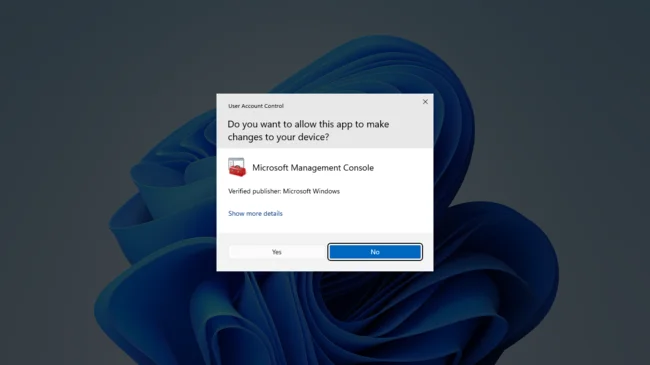
Việc tắt User Account Control (UAC) trên Windows 10 có thể giúp giảm bớt các hộp thoại xác nhận gây phiền nhiễu. Từ đó cải thiện tốc độ và sự liền mạch trong quá trình làm việc. Tuy nhiên, trước khi quyết định tắt tính năng này, người dùng cần hiểu rõ bản chất của UAC cũng như thực hiện đúng các bước để tránh ảnh hưởng đến độ an toàn của hệ thống. Hãy cùng 8Congnghe tìm hiểu chi tiết hơn nhé!
1. User Account Control (UAC) là gì?
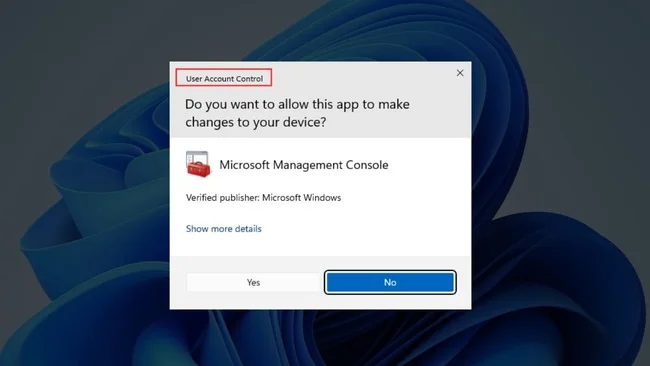
User Account Control (UAC) là cơ chế bảo mật được Microsoft tích hợp sẵn trong hệ điều hành Windows. Nhằm hạn chế những thay đổi trái phép tác động đến máy tính. Có thể xem UAC như một lớp phòng vệ giúp ngăn chặn virus, phần mềm độc hại hoặc các thao tác vô tình gây lỗi hệ thống.
Khi UAC được bật, các chương trình chỉ chạy với quyền tiêu chuẩn. Nếu một ứng dụng muốn can thiệp sâu vào hệ thống và yêu cầu quyền quản trị viên, Windows sẽ hiển thị thông báo xác nhận. Nhờ đó, người dùng có thể chủ động kiểm soát những thay đổi sắp diễn ra.
2. Vai trò của UAC
Chức năng quan trọng nhất của UAC là duy trì sự ổn định và an toàn cho hệ điều hành. UAC hoạt động tương tự như một “người gác cổng”, ngăn không cho các phần mềm lạ hoặc mã độc tự động cài đặt hay chỉnh sửa hệ thống khi chưa có sự cho phép.

Thông qua các cảnh báo từ UAC, người dùng sẽ biết chính xác thời điểm hệ thống sắp bị thay đổi. Nhờ đó, bạn có thể phát hiện sớm những hành vi bất thường và kịp thời ngăn chặn nguy cơ xâm nhập trái phép.
3. Vì sao cần tắt User Account Control?
Mặc dù đóng vai trò bảo mật quan trọng, nhưng không ít người vẫn lựa chọn tắt User Account Control vì những lý do sau:
- Quá nhiều thông báo xác nhận: Với những ai thường xuyên cài phần mềm hoặc tinh chỉnh hệ thống, các hộp thoại UAC liên tục xuất hiện có thể gây gián đoạn công việc.
- Vấn đề tương thích: Một số phần mềm cũ hoạt động không ổn định do bị UAC giới hạn quyền truy cập.
- Tối ưu thao tác: Người dùng am hiểu về máy tính và an ninh thường muốn loại bỏ bước xác nhận không cần thiết để thao tác nhanh hơn.
- Giảm hiện tượng giật lag: Trên các máy cấu hình yếu, việc màn hình bị làm mờ mỗi khi UAC kích hoạt đôi khi gây lag nhẹ.
4. Cách tắt User Account Control Win 10 bằng Control Panel
Sử dụng Control Panel là phương án đơn giản và an toàn, phù hợp với hầu hết người dùng:
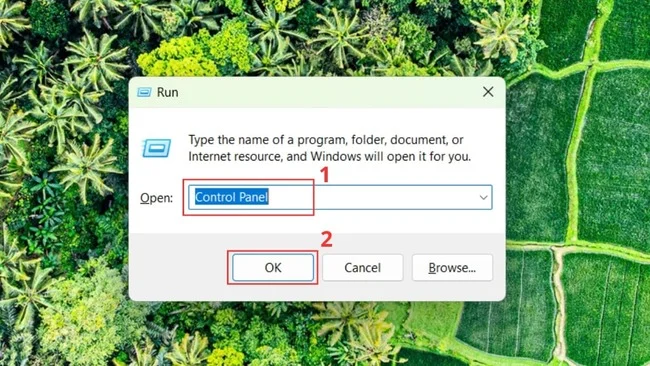
- Bước 1: Nhấn tổ hợp Windows + R → nhập Control Panel → nhấn Enter.
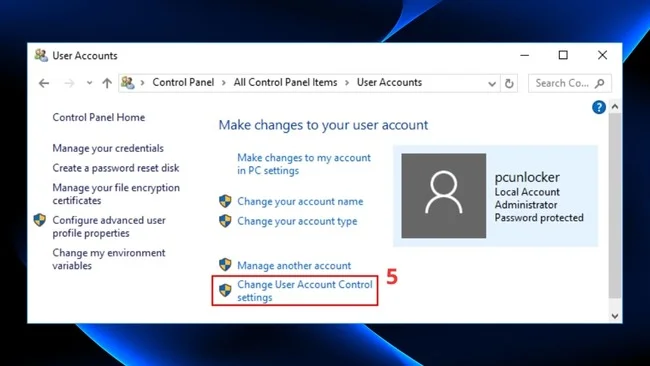
- Bước 2: Chuyển chế độ hiển thị sang Large icons → chọn User Accounts → click Change User Account Control settings.

- Bước 3: Kéo thanh trượt xuống mức thấp nhất → nhấn OK → chọn Yes để xác nhận thay đổi.
5. Cách tắt User Account Control Win 10 bằng Registry Editor
Nếu cần can thiệp sâu hơn, bạn có thể chỉnh sửa Registry theo các bước sau:
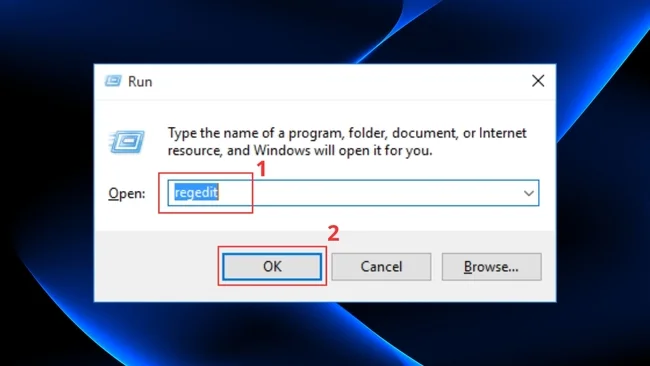
- Bước 1: Nhấn Windows + R → nhập regedit → nhấn OK.
- Bước 2: Điều hướng đến đường dẫn:
HKEY_LOCAL_MACHINE\SOFTWARE\Microsoft\Windows\CurrentVersion\Policies\System
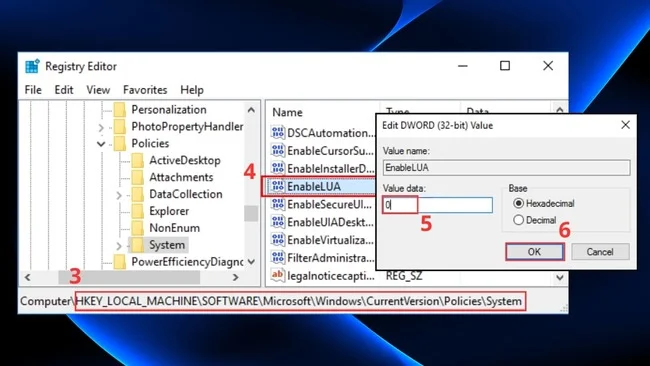
- Bước 3: Nhấp đúp vào EnableLUA → đổi Value data từ 1 sang 0 → nhấn OK và khởi động lại máy.
6. Cách tắt User Account Control Win 10 bằng Group Policy Editor
Phương pháp này chỉ áp dụng cho Windows 10 Pro và Enterprise:
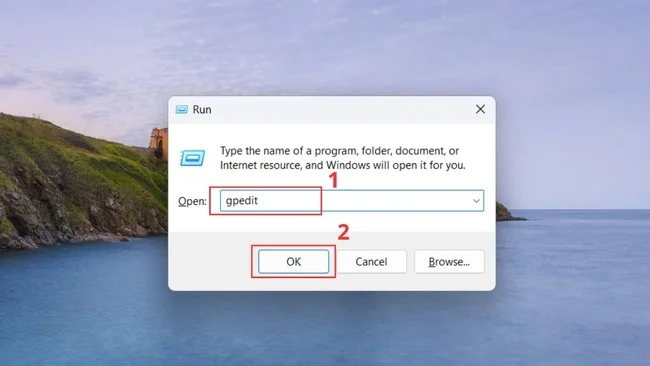
- Bước 1: Nhấn Windows + R → nhập gpedit.msc → nhấn OK.
- Bước 2: Truy cập theo đường dẫn:
Local Computer Policy → Computer Configuration → Windows Settings → Security Settings → Local Policies → Security Options.
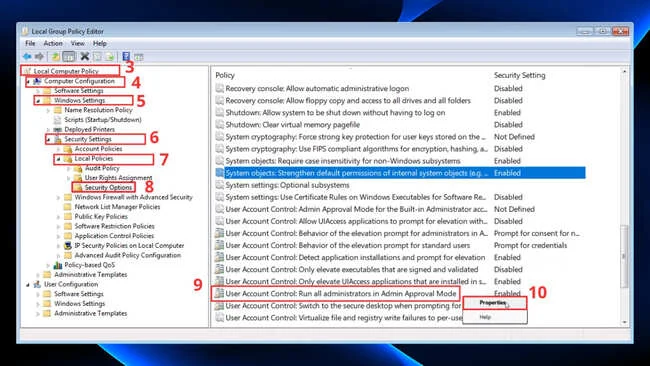
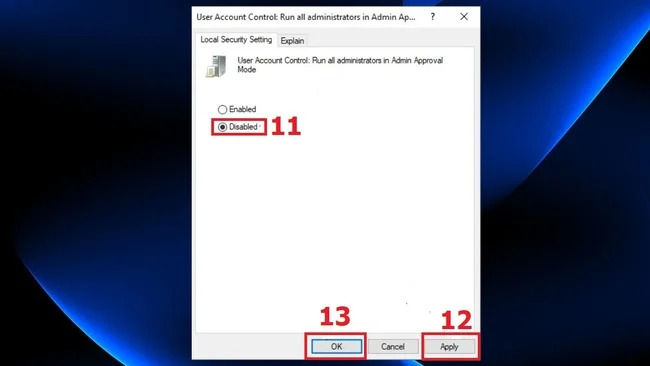
- Bước 3: Chọn User Account Control: Run all administrators in Admin Approval Mode → đặt trạng thái Disabled → nhấn Apply và OK.
7. Cách tắt User Account Control Win 10 bằng Command Prompt
Đây là cách nhanh gọn, không cần thao tác nhiều menu:
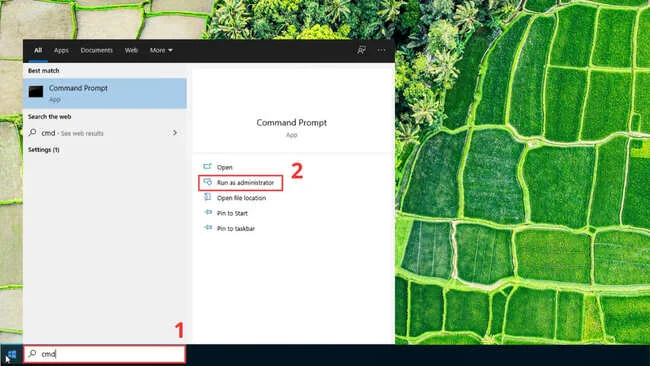
- Bước 1: Gõ cmd vào thanh tìm kiếm → chọn Run as administrator.
- Bước 2: Nhập lệnh sau và nhấn Enter:
reg.exe ADD HKLM\SOFTWARE\Microsoft\Windows\CurrentVersion\Policies\System /v EnableLUA /t REG_DWORD /d 0 /f
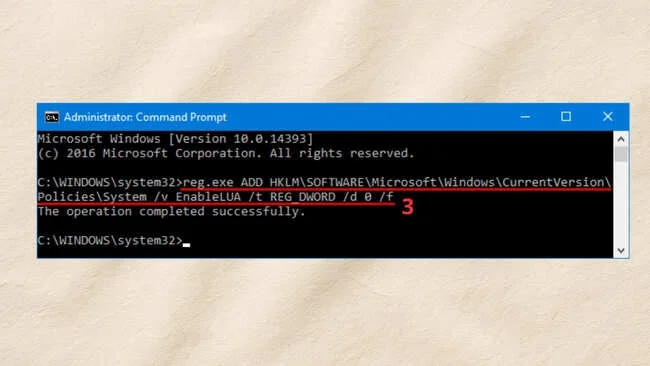
- Bước 3: Khi xuất hiện thông báo hoàn tất, hãy khởi động lại máy.
8. Câu hỏi thường gặp
Ngoài ra, còn các vấn đề liên quan về tắt User Account Control mà bạn cũng có thể quan tâm như:
8.1. Tắt UAC có nguy hiểm không?
Câu trả lời là có. Khi vô hiệu hóa UAC, lớp bảo vệ quan trọng của Windows sẽ bị suy giảm rõ rệt. Điều này tạo điều kiện để virus hoặc phần mềm độc hại dễ dàng tự cài đặt, thay đổi cấu hình hệ thống và can thiệp vào máy tính mà không cần sự xác nhận hay cho phép từ người dùng.
8.2. Tắt UAC có ảnh hưởng đến phần mềm không?
Phần lớn các phần mềm dạng truyền thống vẫn có thể chạy bình thường khi UAC bị tắt. Dù vậy, một số ứng dụng Modern Apps cài đặt từ Microsoft Store có thể phát sinh lỗi, không mở được hoặc hoạt động thiếu ổn định do không còn môi trường bảo mật phù hợp.
8.3. Tắt UAC ảnh hưởng đến Windows Update không?
Câu trả lời là không. Việc vô hiệu hóa UAC không làm gián đoạn quá trình cập nhật của Windows. Hệ điều hành vẫn tiếp tục tự động tải và cài đặt các bản vá cũng như driver mới. Tuy nhiên, Microsoft vẫn khuyến nghị nên bật UAC để đảm bảo an toàn cho hệ thống trong suốt quá trình sử dụng.
Tắt User Account Control trên Windows 10 sẽ mang lại sự thuận tiện cho những người thường xuyên cần quyền quản trị và muốn thao tác nhanh. Tuy nhiên, điều này đồng nghĩa với việc hệ thống mất đi một lớp bảo vệ quan trọng. Vì vậy, hãy cân nhắc kỹ giữa sự tiện lợi và mức độ an toàn trước khi quyết định vô hiệu hóa UAC.
Đừng quên thanh toán các tiện ích điện thoại qua Ví điện tử VTC Pay để nhận được những ưu đãi hấp dẫn nhất nhé!
Xem thêm: Cách xử lý nhanh chóng, hiệu quả khi bị report page