



Hệ điều hành iOS luôn được Apple tối ưu và làm mới liên tục nhằm mang lại trải nghiệm mượt mà, bảo mật tối đa cùng những tính năng thượng đỉnh cho người dùng iPhone. Việc chủ động cập nhật phần mềm iOS không chỉ giúp thiết bị sở hữu những giao diện tân tiến mà còn là cách tốt nhất để vá các lỗ hổng bảo mật nguy hiểm.
1. Các phiên bản cập nhật phần mềm iOS
Trải qua hơn một thập kỷ phát triển, Apple luôn khẳng định vị thế dẫn đầu bằng việc duy trì vòng đời hỗ trợ cập nhật hệ điều hành rất dài cho các dòng máy cũ. Dưới đây là bảng tổng hợp lịch sử các phiên bản iOS lớn cùng danh sách thiết bị tương thích tiêu biểu trong những năm gần đây:
| Ngày phát hành | Phiên bản iOS | Các dòng thiết bị hỗ trợ tiêu biểu |
| 17/09/2024 | iOS 18 | iPhone 16 Series (16/16 Plus/16 Pro/Pro Max), iPhone 15 Series, iPhone 14 Series, iPhone 13 Series, iPhone 12 Series, iPhone 11 Series, iPhone XS/XS Max/XR, iPhone SE (Thế hệ 2 & 3). |
| 19/09/2023 | iOS 17 | iPhone 15 Series, iPhone 14 Series, iPhone 13 Series, iPhone 12 Series, iPhone 11 Series, iPhone XS/XS Max/XR, iPhone SE (Thế hệ 2 & 3). |
| 12/09/2022 | iOS 16 | iPhone 14 Series, iPhone 13 Series, iPhone 12 Series, iPhone 11 Series, iPhone XS/XS Max/XR, iPhone X, iPhone 8/8 Plus, iPhone SE (Thế hệ 2 & 3). |
| 20/09/2021 | iOS 15 | iPhone 12 Series, iPhone 11 Series, iPhone X/XS/XR, iPhone 8/8 Plus, iPhone 7/7 Plus, iPhone 6s/6s Plus, iPhone SE (Thế hệ 1 & 2), iPod touch (Thế hệ 7). |
| 16/09/2020 | iOS 14 | iPhone 11 Series, iPhone X/XS/XR, iPhone 8/8 Plus, iPhone 7/7 Plus, iPhone 6s/6s Plus, iPhone SE (Thế hệ 1). |

2. Những điều bắt buộc phải chuẩn bị trước khi cập nhật phần mềm iOS
Để quá trình cài đặt hệ điều hành mới diễn ra suôn sẻ, không gặp tình trạng “treo táo” hay mất mát dữ liệu đáng tiếc, bạn cần tuân thủ nghiêm ngặt các bước chuẩn bị sau:
-
Hãy tiến hành backup danh bạ, hình ảnh, tài liệu lên iCloud hoặc sao lưu vào máy tính cá nhân. Việc này đảm bảo bạn có thể khôi phục lại mọi thông tin nếu máy gặp sự cố trong lúc nâng cấp.
-
Đảm bảo dung lượng bộ nhớ trống, các bản cập nhật phần mềm iOS lớn thường có dung lượng dao động từ 5GB đến 7GB. Do đó, điện thoại của bạn cần trống ít nhất từ 6GB – 8GB để hệ thống tải về và giải nén file cài đặt.
-
Thiết bị phải có dung lượng pin trên 50% hoặc tốt nhất là được cắm trực tiếp vào nguồn điện trong suốt quá trình update.
-
Quá trình tải bộ cài đặt yêu cầu đường truyền Wi-Fi tốc độ cao và liên tục. Tuyệt đối không sử dụng mạng dữ liệu di động (3G/4G/5G) kém ổn định vì rất dễ gây lỗi tệp tin.
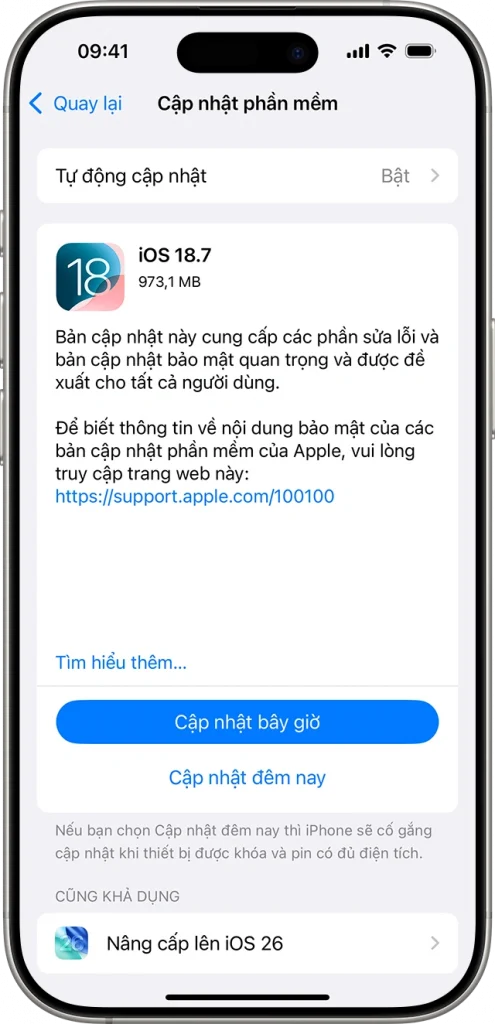
3. Cách cập nhật phần mềm iOS trực tiếp trên điện thoại iPhone
Đây là phương thức phổ biến, tiện lợi và dễ thực hiện nhất hiện nay. Bạn có thể lựa chọn một trong hai cách thức: nâng cấp thủ công hoặc thiết lập chế độ tự động.
3.1. Nâng cấp hệ điều hành iOS bằng phương pháp thủ công
-
Bước 1: Từ màn hình chính của iPhone, bạn truy cập vào ứng dụng Cài đặt (biểu tượng bánh răng cưa) > Chọn mục Cài đặt chung.
-
Bước 2: Chạm vào dòng Cập nhật phần mềm. Tại đây, hệ thống sẽ tự động quét và hiển thị phiên bản firmware mới nhất tương thích với đời máy của bạn.
-
Bước 3: Bạn nhấn chọn Tải về và cài đặt (hoặc Cập nhật ngay bây giờ). Tiến hành nhập mật mã khóa màn hình của thiết bị để xác nhận lệnh.
-
Bước 4: Chờ đợi hệ thống tải gói cài đặt từ máy chủ Apple về. Sau khi hoàn tất, máy sẽ tự khởi động lại và tiến hành chạy thanh cấu hình để nâng cấp lên phiên bản mới.
Lưu ý: Nếu bạn thấy có tùy chọn Cập nhật đêm nay, hệ thống sẽ tự động tải về và tiến hành cài đặt trong khoảng thời gian từ 2 giờ đến 4 giờ sáng khi bạn đã cắm sạc iPhone và kết nối Wi-Fi ổn định.
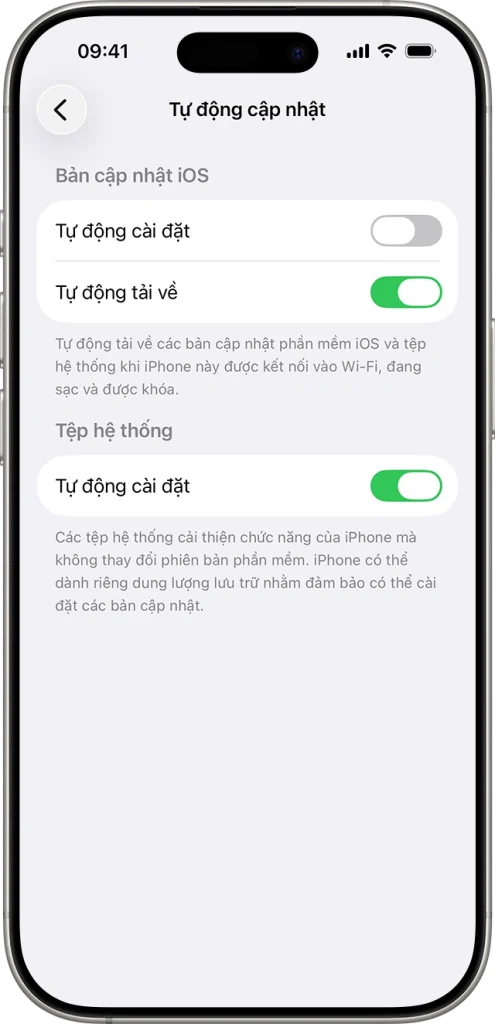
3.2. Cấu hình tính năng tự động cập nhật phần mềm iOS
Nếu không muốn tốn thời gian kiểm tra thủ công định kỳ, bạn nên kích hoạt tính năng tự động theo các bước:
- Vào Cài đặt > Cài đặt chung > Cập nhật phần mềm.
- Chọn mục Tự động cập nhật ở phía trên cùng.
- Gạt tất cả các thanh trạng thái sang màu xanh lá cây bao gồm: Tự động tải về bản cập nhật iOS và Tự động cài đặt bản cập nhật iOS.
- (Tùy chọn) Bạn cũng có thể bật tính năng Phản hồi bảo mật & tệp hệ thống để Apple tự động vá các lỗ hổng bảo mật nhỏ mà không cần thay đổi toàn bộ số hiệu phiên bản hệ điều hành.
4. Cách cập nhật phần mềm iOS thông qua máy tính (PC/Mac)
Trong trường hợp bộ nhớ iPhone quá đầy hoặc gặp lỗi kết nối mạng Wi-Fi trực tiếp, sử dụng máy tính làm trạm trung gian để thực hiện lệnh cập nhật phần mềm iOS là một giải pháp thay thế vô cùng hoàn hảo và an toàn.
Hướng dẫn chi tiết các bước thực hiện qua iTunes (Windows/macOS cũ)
-
Bước 1: Tải và cài đặt ứng dụng iTunes phiên bản mới nhất trên máy tính Windows của bạn. Đối với máy Mac chạy hệ điều hành macOS Catalina trở lên, bạn sẽ thao tác trực tiếp thông qua ứng dụng Finder.
-
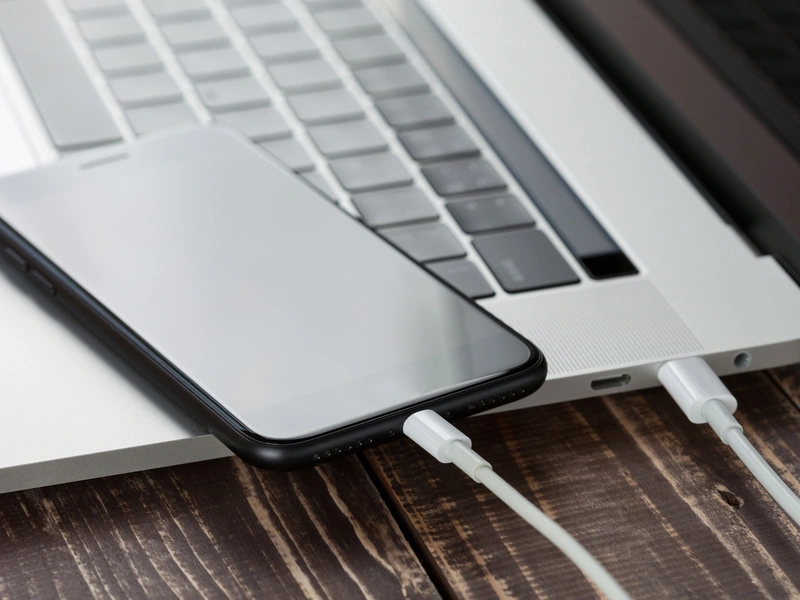
Bước 2: Sử dụng cáp kết nối Lightning hoặc USB-C chính hãng để kết nối iPhone với máy tính. Trên màn hình điện thoại, nếu xuất hiện thông báo, hãy nhấn Tin cậy máy tính này và nhập mật mã.
-
Bước 3: Khởi động ứng dụng iTunes lên, click chọn vào biểu tượng chiếc iPhone nhỏ xuất hiện ở thanh công cụ góc trên bên trái giao diện.
-
Bước 4: Tại danh mục bên trái, tìm chọn tab Tóm tắt (Summary). Tại khung thông tin thiết bị ở giữa, bạn nhấp chuột vào nút Cập nhật (Check for Update).
-
Bước 5: Khi phần mềm hiển thị hộp thoại thông báo có bản cập nhật mới nhất, hãy tiếp tục nhấn Cập nhật một lần nữa để xác nhận. Giữ nguyên kết nối cáp cho đến khi quá trình chạy phần mềm trên iPhone hoàn tất 100%.
Trước khi rút cáp ngắt kết nối thiết bị ra khỏi máy tính, hãy nhớ nhấn vào nút Tháo (Eject) trên phần mềm iTunes để bảo vệ an toàn cho dữ liệu hệ thống.
5. Xử lý các lỗi thường gặp khi cập nhật phần mềm iOS
Dù quy trình nâng cấp hệ điều hành của Apple rất tối ưu, tuy nhiên đôi khi người dùng vẫn có thể đối mặt với một số cảnh báo lỗi hệ thống. Dưới đây là cẩm nang xử lý nhanh các sự cố thường gặp nhất:
5.1. Thấy cảnh báo lỗi khi cập nhật qua mạng không dây (OTA)
Nếu màn hình xuất hiện thông báo “Không thể xác minh bản cập nhật” hoặc “Đã xảy ra lỗi khi tải về”, bạn cần xử lý ngay bằng các thao tác sau:
-
Kiểm tra và khởi động lại Router Wi-Fi. Đường truyền mạng chập chờn là nguyên nhân hàng đầu gây lỗi gói tin. Bạn hãy thử tắt/bật lại Wi-Fi trên iPhone hoặc chuyển sang một mạng Wi-Fi khác mạnh hơn.
-
Ngắt kết nối VPN hoặc Proxy. Vì các phần mềm đổi IP, kết nối mạng ảo VPN hoặc cấu hình Proxy sẽ chặn thiết bị liên kết với máy chủ cập nhật của Apple. Hãy vào Cài đặt > Cài đặt chung > Quản lý VPN & Thiết bị để tắt hoàn toàn các dịch vụ này trước khi thực hiện cập nhật phần mềm iOS.
5.2. Hệ thống báo lỗi thiếu dung lượng bộ nhớ trống
Khi bộ nhớ không đủ, iPhone sẽ hiển thị thông báo yêu cầu tạm thời xóa ứng dụng để nhường chỗ trống cho việc giải nén hệ điều hành.
-
Bạn có thể nhấn chọn Tiếp tục để cho phép iOS tự động gỡ bỏ các ứng dụng. Hãy yên tâm vì sau khi quá trình nâng cấp hoàn tất, các ứng dụng này cùng toàn bộ dữ liệu cũ của chúng sẽ được hệ thống tự động tải và cài đặt lại nguyên vẹn.
-
Nếu bạn chọn Hủy, bạn sẽ phải tự vào Cài đặt > Cài đặt chung > Dung lượng iPhone để chủ động xóa bớt các video nặng, bộ nhớ đệm (cache) hoặc các app không dùng đến một cách thủ công.
Để quá trình cập nhật phần mềm iOS không bị gián đoạn do hết dung lượng iCloud, bạn có thể dễ dàng nâng cấp gói lưu trữ và thanh toán qua VTC Pay cực kỳ an toàn, nhanh chóng và tiện lợi.
5.3. Thiết bị bị treo logo Apple hoặc màn hình đen
Đây là sự cố nghiêm trọng xảy ra do mất kết nối giữa chừng hoặc xung đột phần mềm sâu.
Cách khắc phục: Bạn cần kết nối thiết bị với máy tính qua cáp USB, đưa iPhone về chế độ khôi phục (Recovery Mode) bằng các tổ hợp phím cứng (tùy thuộc vào đời máy của bạn). Sau đó, sử dụng tính năng trên iTunes/Finder và chọn lệnh Cập nhật để máy tự động nạp lại hệ điều hành gốc mà không làm mất dữ liệu của bạn.
Kết luận
Việc chủ động áp dụng các phương pháp cập nhật phần mềm iOS đúng quy chuẩn và chuẩn bị kỹ lưỡng sẽ giúp chiếc điện thoại iPhone của bạn luôn hoạt động bền bỉ, an toàn và tối ưu công suất tối đa. Chúc các bạn thực hiện nâng cấp thành công!
Xem thêm:
Hàng loạt tài khoản instagram bị khoá? Làm cách nào lấy lại?
Thông tin và hướng dẫn nâng cấp Google One đơn giản nhất
5 Cách sửa lỗi không kết nối được tai nghe Bluetooth hiệu quả