



Endnote là gì và làm thế nào để tối ưu hóa quy trình trích dẫn tài liệu trong các bài nghiên cứu khoa học, luận văn hay báo cáo chuyên sâu? Đây là câu hỏi mà hầu hết các sinh viên, nghiên cứu sinh và nhà khoa học đều quan tâm. 8congnghe sẽ cung cấp cho bạn cái nhìn toàn diện để bạn hiểu rõ Endnote là gì.
1. Phần mềm Endnote là gì?
Endnote là gì? Một cách đầy đủ nhất, EndNote là một phần mềm quản lý tài liệu tham khảo (Reference Management Software), được sử dụng chủ yếu để lưu trữ, quản lý các thư mục và tự động hóa việc trích dẫn trong văn bản. Phần mềm này được phát triển bởi Clarivate Analytics (trước đây là một thành viên của Thomson Reuters).
EndNote cho phép bạn thực hiện tất cả chỉ bằng vài cú click chuột. Công cụ này hỗ trợ tích hợp tự động hóa lời chú giải cho các nguồn trích dẫn, đảm bảo tính thống nhất và chính xác tuyệt đối cho các công trình nghiên cứu như tiểu luận, khóa luận tốt nghiệp, bài báo khoa học hay luận án tiến sĩ.
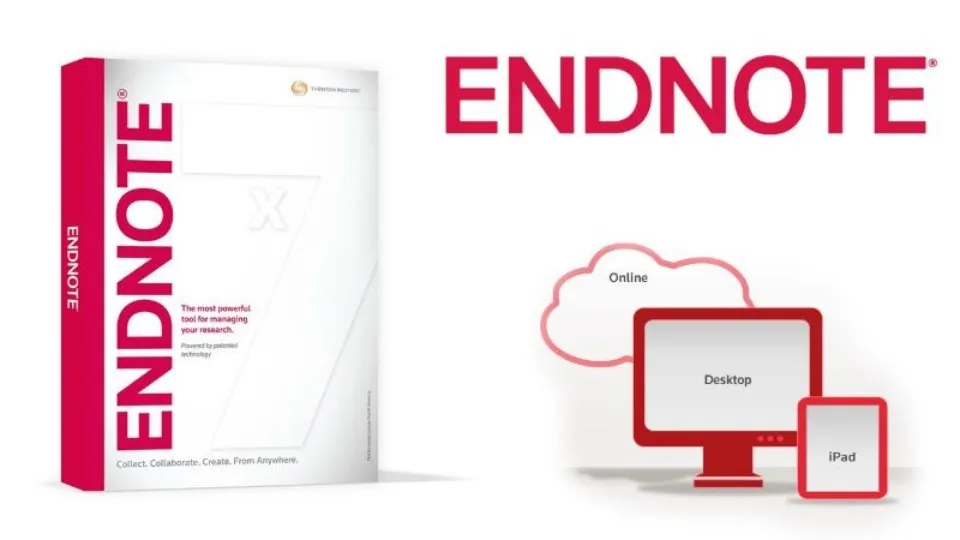 Hiện nay, EndNote cung cấp một hệ thống phong phú các phong cách trích dẫn tiêu chuẩn toàn cầu như APA, MLA, Chicago, Harvard, Vancouver… giúp người dùng linh hoạt thay đổi định dạng theo yêu cầu của từng tạp chí hoặc tổ chức giáo dục khác nhau.
2. Những tính năng nổi bật của Endnote là gì?
Sau khi đã hiểu rõ Endnote là gì, chúng ta cần khám phá lý do tại sao phần mềm này lại trở thành tiêu chuẩn vàng trong giới học thuật. Dưới đây là những tính năng ưu việt mà bạn không nên bỏ qua:
2.1. Tự động hóa quá trình thu thập dữ liệu
Một trong những điểm mạnh nhất của EndNote là khả năng tự động ghi nhận thông tin từ các nguồn trực tuyến. Bạn có thể nhập dữ liệu trực tiếp từ các cơ sở dữ liệu lớn như PubMed, Web of Science, Google Scholar hay các thư viện điện tử của các trường đại học. Không chỉ dừng lại ở sách báo giấy, EndNote còn hỗ trợ tối ưu cho các tài liệu online, trang web và báo điện tử.

2.2. Tìm kiếm và quản lý tài liệu thông minh
EndNote cung cấp chức năng tổng hợp và tìm kiếm tài liệu trong thư viện cá nhân một cách nhanh chóng. Bạn có thể phân loại tài liệu theo nhóm (Groups), ghi chú, đánh dấu hoặc đính kèm các tệp PDF để đọc trực tiếp trên phần mềm. Đặc biệt, tính năng tìm kiếm “Full text” giúp bạn quét hàng ngàn tài liệu công khai trên mạng để tải bản đầy đủ về máy.
2.3. Tích hợp hoàn hảo với Microsoft Word
Thông qua công cụ “Cite While You Write” (CWYW), EndNote liên kết trực tiếp với MS Word. Khi bạn viết đến đâu, bạn có thể chèn trích dẫn đến đó. Phần mềm sẽ tự động tạo danh mục tài liệu tham khảo ở cuối bài viết theo đúng định dạng bạn đã chọn.
2.4. Giao diện hiện đại và trình xem PDF tối ưu
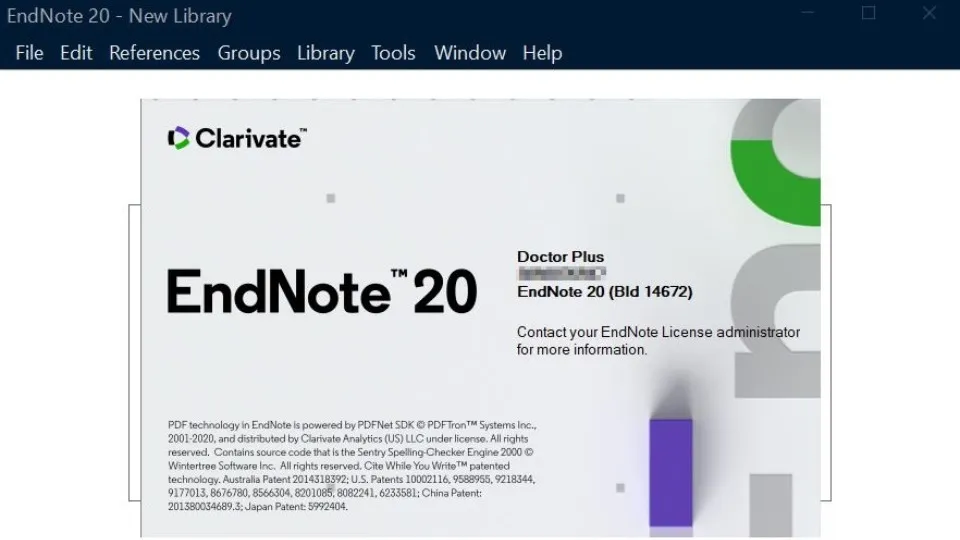
Ở các phiên bản mới như EndNote 20, giao diện được thiết kế lại vô cùng hiện đại và dễ sử dụng. Bản tóm tắt tham chiếu đưa các thông tin quan trọng lên hàng đầu, trình xem PDF tích hợp các công cụ chú thích (annotate) mạnh mẽ, giúp người nghiên cứu dễ dàng tương tác với nội dung tài liệu.
3. Phân biệt Footnote và Endnote là gì trong Word?
Nhiều người thường nhầm lẫn giữa khái niệm phần mềm EndNote và tính năng Endnote trong Microsoft Word. Để sử dụng hiệu quả, bạn cần phân biệt rõ:
-
Footnote (Chú thích cuối trang) là những ghi chú nằm ở cuối mỗi trang giấy chứa nội dung cần giải thích. Nó giúp người đọc tra cứu ngay lập tức mà không phải lật trang.
-
Trong Word, Endnote (Chú thích cuối văn bản) là tính năng đặt toàn bộ chú thích ở trang cuối cùng của tài liệu.
-
Phần mềm EndNote là ứng dụng chuyên sâu của bên thứ ba (như đã định nghĩa ở phần 1) dùng để quản lý trích dẫn chuyên nghiệp, có sức mạnh vượt xa tính năng mặc định của Word.
4. Cách tải và cài đặt Endnote là gì?
Để bắt đầu trải nghiệm, bạn cần cài đặt phần mềm này lên máy tính (Windows hoặc MacOS) theo các bước sau:
-
Bước 1: Truy cập trang web chính thức. Hãy vào địa chỉ endnote.com để tải phiên bản mới nhất.
-
Bước 2: Chọn phiên bản phù hợp. Bạn có thể chọn bản dùng thử (Trial) trong 30 ngày hoặc mua bản quyền chính thức. Nếu là sinh viên, hãy kiểm tra xem trường học của bạn có cung cấp bản quyền miễn phí hay không.
-
Bước 3: Tải xuống và cài đặt. Chạy file .exe (Windows) hoặc .dmg (Mac) và thực hiện theo các chỉ dẫn trên màn hình.
-
Bước 4: Kích hoạt. Nhập mã kích hoạt (Product Key) nếu có hoặc chọn dùng thử để bắt đầu khám phá.
5. Cách sử dụng Endnote là gì?
Sau khi hiểu Endnote là gì, sử dụng thành thạo phần mềm này sẽ giúp bạn tiết kiệm hàng chục giờ làm việc. Dưới đây là quy trình 5 bước cơ bản:
Bước 1: Tạo một thư viện mới (Library)
Ngay khi mở phần mềm, chọn File > New. Hãy đặt tên cho thư viện của bạn và lưu vào một thư mục dễ nhớ. Đây sẽ là nơi chứa toàn bộ “gia sản” tài liệu tham khảo của bạn.
Bước 2: Thêm tài liệu vào thư viện
Có 3 cách phổ biến để đưa dữ liệu vào EndNote:
- Cách 1: Chọn References > New Reference (Ctrl + N). Tại đây, bạn chọn kiểu tài liệu (Journal Article, Book, Web Page…) và điền các thông tin như Tác giả, Năm, Tiêu đề.
- Cách 2: Nếu bạn có các tệp PDF, chọn File > Import > File. EndNote sẽ tự động quét thông tin từ file PDF để tạo tham chiếu.
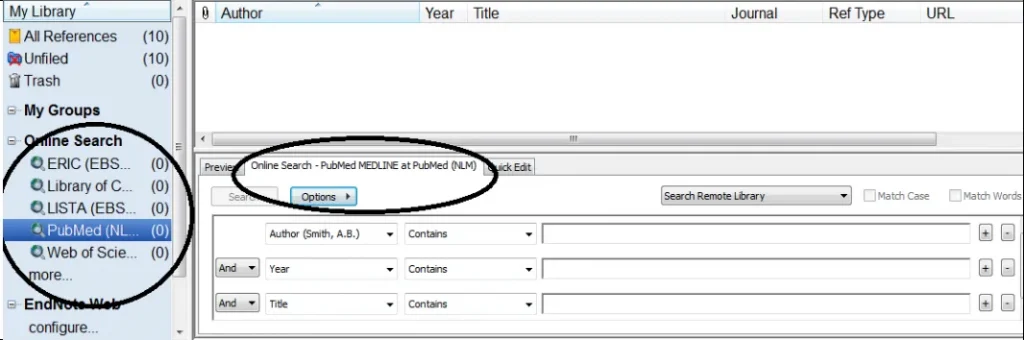
- Cách 3: Sử dụng tính năng Online Search ngay trong phần mềm để kết nối với các thư viện trực tuyến và tải thông tin về.

Bước 3: Trích dẫn trong văn bản (Cite While You Write)
Mở file Word của bạn, đặt con trỏ chuột tại vị trí muốn chèn trích dẫn:
- Trên thanh công cụ của Word, chọn tab EndNote.
- Nhấn vào Insert Citation.
- Tìm kiếm tài liệu bạn cần trong thư viện, chọn nó và nhấn Insert.
- Ngay lập tức, một mã trích dẫn sẽ xuất hiện trong văn bản và danh mục chi tiết sẽ hiện ra ở cuối bài.
Bước 4: Thay đổi Style trích dẫn
Nếu giáo viên hoặc tạp chí yêu cầu đổi từ kiểu APA sang Vancouver, bạn chỉ cần chọn lại Style trong ô Style trên thanh công cụ EndNote của Word. Toàn bộ bài viết sẽ tự động cập nhật định dạng mới chỉ trong 1 giây.
Bước 5: Xuất bản danh mục tài liệu (Bibliography)
Sau khi hoàn tất, bạn có thể thiết lập định dạng cho danh sách tài liệu tham khảo bằng cách sử dụng hộp thoại Configure Bibliography để điều chỉnh font chữ, khoảng cách dòng hoặc thứ tự sắp xếp.
Để sở hữu trọn đời các tính năng cao cấp của EndNote, bạn có thể thực hiện thanh toán bản quyền qua VTC Pay một cách an toàn, nhanh chóng và vô cùng tiện lợi. VTC Pay giúp bạn hoàn tất giao dịch chỉ trong vài giây để không làm gián đoạn quá trình nghiên cứu.
6. Lưu ý khi sử dụng EndNote là gì?
-
Phần mềm chỉ là công cụ hỗ trợ. Nếu bạn nhập sai tên tác giả ở bước thêm tài liệu, trích dẫn trong Word cũng sẽ sai. Hãy luôn kiểm tra kỹ thông tin ban đầu.
-
Không phải tạp chí nào cũng dùng phiên bản Style chuẩn của EndNote. Đôi khi bạn cần vào Edit > Output Styles để tùy chỉnh lại cho đúng yêu cầu riêng biệt của đơn vị tiếp nhận bài.
-
Nếu bạn làm việc trên nhiều thiết bị, hãy sử dụng tính năng EndNote Click hoặc Sync để đồng bộ thư viện lên đám mây, tránh mất mát dữ liệu.
Kết luận
Endnote là gì không còn là một khái niệm xa lạ nếu bạn nắm vững các nguyên lý vận hành cơ bản của nó.
Hy vọng bài viết này đã cung cấp cho bạn đầy đủ thông tin về phần mềm EndNote. Nếu bạn gặp khó khăn trong quá trình cài đặt hoặc muốn tìm hiểu sâu hơn về các tính năng nâng cao, đừng ngần ngại nghiên cứu thêm các tài liệu hướng dẫn từ nhà phát hành hoặc các cộng đồng học thuật uy tín.
Xem thêm:
Hướng dẫn tắt User Account Control Win 10 đơn giản
Apple ra mắt Creator Studio, cạnh tranh Adobe và Microsoft 365