


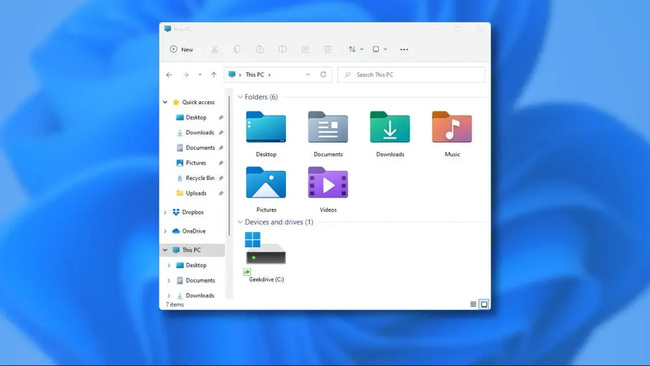
Dù khoác lên mình diện mạo hiện đại hơn, File Explorer trên Windows 11 lại gây tranh cãi vì tốc độ và cách tổ chức chưa thực sự tối ưu. Nhiều người dùng lâu năm nhận định rằng những “cải tiến” này vẫn chưa đủ để thay thế trải nghiệm quen thuộc và mượt mà trên Windows 10. Hãy cùng 8Congnghe tìm hiểu chi tiết hơn nhé!
1. Tổng quan File Explorer trên Windows 11
Trong nhiều năm kể từ thời điểm Windows 11 chính thức trình làng, File Explorer liên tục trở thành “điểm trừ” trong mắt người dùng. Tình trạng khởi động chậm, thao tác thiếu mượt, menu phản hồi trễ vẫn thường xuyên xuất hiện, đặc biệt khi đặt lên bàn cân so sánh với File Explorer trên Windows 10 – phiên bản đã ngừng phát triển nhưng lại được đánh giá cao hơn về độ ổn định và trơn tru.
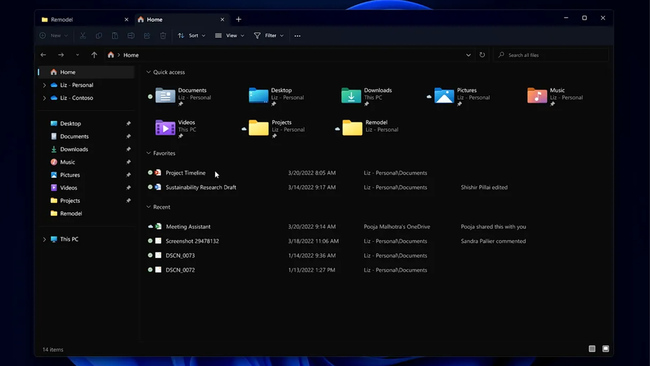
Trước làn sóng phàn nàn kéo dài, Microsoft đã bắt đầu thử nghiệm một hướng tiếp cận mới trên các bản Windows 11 Insider. Thay vì chỉ tập trung tối ưu mã nguồn, hãng cho phép File Explorer chạy sẵn dưới nền hệ thống thông qua cơ chế preload. Về lý thuyết, việc ứng dụng “luôn ở trạng thái chờ” sẽ giúp tốc độ mở nhanh hơn khi người dùng cần, nhưng cách làm này lại khiến không ít ý kiến cho rằng nó chưa chạm tới gốc rễ của vấn đề.
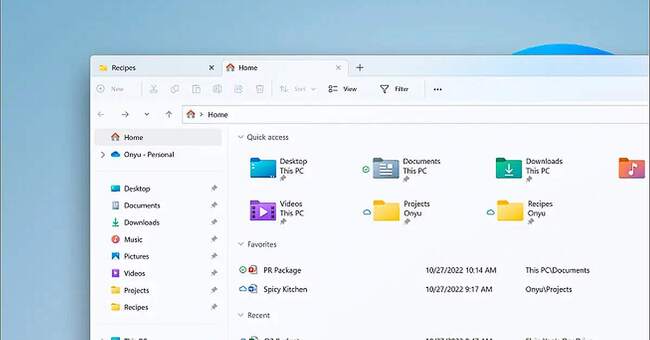
Để kiểm chứng hiệu quả thực tế, Windows Latest đã tiến hành thử nghiệm trực tiếp nhằm đánh giá xem giải pháp preload này có thực sự mang lại cải thiện rõ rệt cho trải nghiệm người dùng, hay chỉ đơn thuần là một biện pháp mang tính vá víu cho File Explorer vốn còn nhiều hạn chế.
2. So sánh File Explorer Windows 11 với Windows 10
Xét ở góc độ kỹ thuật, Microsoft cho biết họ đang triển khai cơ chế lưu đệm sẵn (pre-cache) cho File Explorer trong nền hệ thống. Cách làm này không quá xa lạ, tương tự giải pháp từng được áp dụng với Office 95 trước đây hay tính năng Startup Boost trên trình duyệt Edge hiện nay. Ngay từ lúc Windows khởi động, một phần File Explorer đã được nạp sẵn, sẵn sàng phản hồi ngay khi người dùng gọi tới.
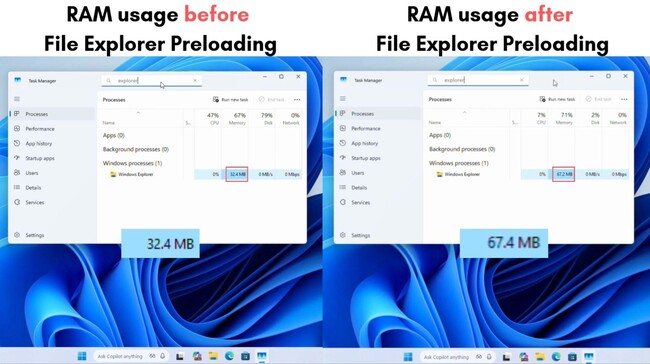
Trong quá trình thử nghiệm trên máy ảo cấu hình 4 GB RAM, Windows Latest ghi nhận sự khác biệt khá rõ ràng về mức sử dụng bộ nhớ. Trước khi bật preload, File Explorer chỉ chiếm hơn 32 MB RAM sau khi hệ thống lên desktop. Tuy nhiên, sau khi kích hoạt tính năng này và khởi động lại máy, lượng RAM tiêu thụ tăng thêm khoảng 35 MB, khiến tổng dung lượng bị chiếm gần như gấp đôi, dù người dùng chưa hề mở File Explorer.
Về lý thuyết, 35 MB RAM không phải con số đáng lo ngại với phần lớn PC hiện nay. Thế nhưng, vấn đề mấu chốt nằm ở hiệu quả đổi lại. Liệu đánh đổi thêm bộ nhớ có mang đến tốc độ vượt trội như kỳ vọng? Kết quả cho thấy, khi hệ thống ở trạng thái nhàn rỗi, thời gian mở File Explorer gần như không có khác biệt rõ rệt. Sự chênh lệch chỉ có thể nhận ra khi xem lại video quay chậm, đồng nghĩa với việc trải nghiệm sử dụng thực tế của đa số người dùng hầu như không thay đổi.
3. Cải tiến nhưng chưa đủ
Preload chỉ thực sự phát huy tác dụng khi hệ thống đang chịu tải nặng, chẳng hạn mở nhiều tab Edge và chạy thêm ứng dụng nền. Trong trường hợp này, File Explorer khởi động nhanh hơn rõ rệt so với khi không bật tải trước. Việc tiêu tốn thêm một ít RAM để cải thiện tốc độ mở trong môi trường đa nhiệm là có thể chấp nhận. Nhất là với người dùng thường xuyên thao tác file song song với trình duyệt hay phần mềm làm việc.
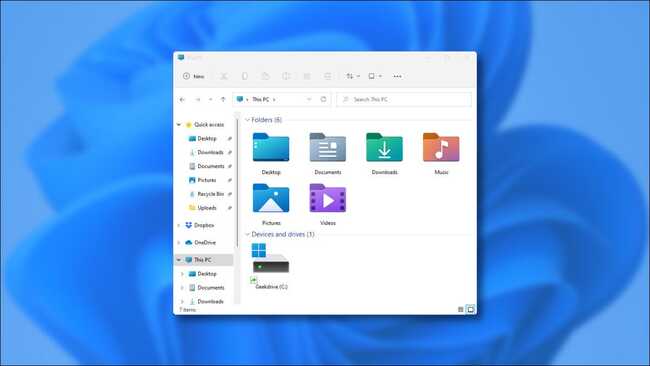
Tuy nhiên, điểm yếu lớn nhất của File Explorer trên Windows 11 không chỉ nằm ở thời gian mở mà là độ mượt tổng thể khi sử dụng. Ở khía cạnh này, preload hầu như không mang lại cải thiện đáng kể.
Nguyên nhân chủ yếu đến từ kiến trúc phần mềm, khi File Explorer vẫn dựa trên nền tảng Win32/COM truyền thống giống Windows 10, chứ chưa được Microsoft xây dựng lại hoàn toàn.
Tạm kết
Tóm lại, việc preload File Explorer trên Windows 11 cho thấy Microsoft đang cố gắng cải thiện hiệu năng, nhưng vẫn chưa đủ để xoá bỏ cảm giác kém mượt so với Windows 10, đồng thời còn tiêu tốn thêm RAM trong không ít trường hợp. Với những người dùng thường xuyên đa nhiệm và sở hữu cấu hình dư dả, đây có thể là tùy chọn nên thử để rút ngắn thời gian mở trình quản lý tệp. Ngược lại, nếu ưu tiên hệ thống gọn nhẹ, sử dụng máy cấu hình thấp hoặc không gặp nhiều bất tiện với File Explorer hiện tại, bạn hoàn toàn có thể tắt preload và chờ đợi những cải tiến toàn diện hơn trong các bản cập nhật Windows 11 sắp tới.
Xem thêm: Có nên nâng cấp Windows 11 trước khi Windows 10 ngừng hỗ trợ?